
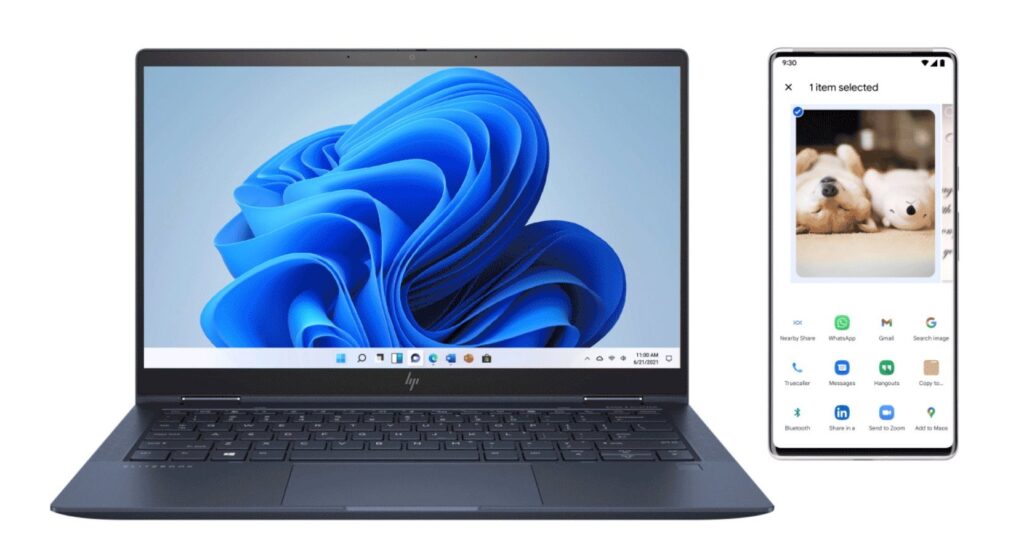
Transferul de fișiere între dispozitive este esențial pentru colaborare și accesul rapid la documente, indiferent dacă lucrezi într-un mediu profesional sau ai nevoie să transmiți date între calculatoarele din rețeaua de acasă. Windows 11 oferă mai multe metode eficiente pentru partajarea fișierelor într-o rețea, iar acest ghid prezintă cele mai practice și sigure soluții.
Configurarea partajării în rețea
Înainte de a putea partaja fișiere în rețea, asigură-te că dispozitivul tău este corect configurat. Urmărește acești pași pentru activarea partajării:
- Deschide Setările Windows: Apasă Win + I pentru a deschide aplicația Setări.
- Accesați secțiunea de rețea: În meniul din stânga, selectează Rețea și Internet, apoi Opțiuni avansate de rețea.
- Identifică setările de partajare: Găsește și selectează Opțiuni partajare.
- Activează partajarea: În categoria Rețele private, activează opțiunile Activează descoperirea rețelei și Activează partajarea fișierelor și a imprimantelor.
- Salvează modificările: Apasă Salvează modificările pentru a aplica setările.
Acum, dispozitivul tău este pregătit pentru partajarea de fișiere în rețea. Alege metoda potrivită pentru nevoile tale.
Partajarea unui folder prin Exploratorul de fișiere
O modalitate simplă de a partaja fișiere în Windows 11 este prin Exploratorul de fișiere. Iată cum:
- Deschide Exploratorul de fișiere: Apasă Win + E pentru a deschide managerul de fișiere.
- Selectează dosarul de partajat: Accesați dosarul și faceți clic dreapta pe el.
- Accesați opțiunile de partajare: Alegeți Proprietăți, apoi fila Partajare.
- Activează partajarea: Apasă butonul Partajare și selectează utilizatorii sau grupurile care vor accesa dosarul.
- Stabilește permisiunile: Alegeți Citire (doar vizualizare) sau Citire și scriere (permite și modificări).
- Finalizează: Apasă Partajare, apoi Aplică și OK pentru confirmare.
Alți utilizatori din rețea pot accesa acest dosar prin Exploratorul de fișiere > Rețea. Dacă există probleme de acces, verifică dacă firewall-ul Windows nu blochează conexiunile.
Partajarea rapidă prin funcția Nearby Share
Pentru transfer rapid de fișiere între dispozitive apropiate, folosește Nearby Share (Partajare în apropiere). Această metodă elimină nevoia de configurare a rețelei.
- Activează Nearby Share: Accesați Setări > Sistem > Partajare în apropiere.
- Selectează dispozitivele compatibile: Alegeți dacă doriți să partajați cu toate dispozitivele din apropiere.
- Trimite un fișier: Deschideți Exploratorul de fișiere și selectează un fișier. Faceți clic dreapta și alegeți Partajare. Alegeți dispozitivul de destinație.
- Recepționează fișierul: Dispozitivul de destinație va afișa o notificare de acceptare a transferului.
Această metodă este utilă pentru transferuri rapide între calculatoare Windows 11, fără a necesita cabluri sau configurații complexe.
Windows 11 pune la dispoziție diverse metode de partajare, adaptate la nevoile utilizatorilor. Alege soluția potrivită și asigură-te că setările de rețea și firewall-ul sunt configurate corespunzător pentru o experiență fără probleme.