
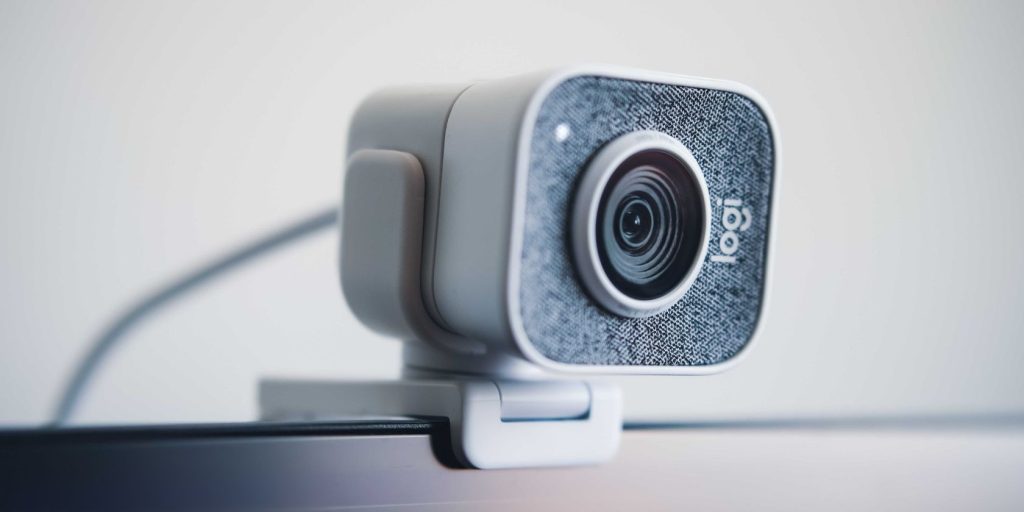
Sistemul de operare Windows 11 oferă instrumente integrate pentru monitorizarea accesului aplicațiilor la camera și microfonul dispozitivului.
Pentru o mai bună gestionare a confidențialității, utilizatorii pot verifica aplicațiile care accesează aceste componente.
Când o aplicație activează camera, Windows afișează o notificare cu mesajul „Cameră Activ”. La oprirea utilizării, apare mesajul „Cameră Dezactiv”.
De obicei, un LED lângă cameră indică și starea acesteia, iar pentru microfon, un icon apare în zona de notificări din colțul din dreapta jos al ecranului. Aici se afișează și aplicația care utilizează microfonul.
Cum afișezi istoricul utilizării camerei și microfonului
Pentru a vizualiza aplicațiile care au utilizat recent camera sau microfonul, deschide Setări. Apasă Windows + I, accesează secțiunea Confidențialitate și securitate, apoi selectează Cameră sau Microfon din categoria Permisiuni aplicații.
Pe pagina următoare, sub „Activitate recentă”, găsești o listă cu aplicațiile care au accesat camera sau microfonul, împreună cu data și ora accesului.
Pentru a restricționa accesul unei aplicații, rămâi în aceeași secțiune. În lista de aplicații, dezactivează accesul pentru fiecare aplicație individual via comutator.
Poți dezactiva și permisiunea generală pentru camera sau microfon, pentru a bloca accesul tuturor aplicațiilor.
Gestionarea accesului în browsere și dezactivarea completă din Managerul dispozitivelor
Pe lângă aplicațiile instalate, și paginile web pot solicita acces la cameră sau microfon. În Chrome, accesează Setări, apoi Confidențialitate și securitate > Setări site > Cameră/Microfon. De aici limitezi accesul global sau pentru anumite site-uri.
În Firefox, accesează Setări și apoi Confidențialitate și securitate. În secțiunea Permisiuni, gestionează accesul la Cameră și Microfon. Poți șterge permisiuni anterioare și bloca viitoarele solicitări.
În Microsoft Edge, mergi la Setări > Permisiuni pentru site-uri, apoi la Cameră sau Microfon. Poți dezactiva opțiunea de a cere permisiune înainte de accesare pentru a bloca solicitările.
Pentru dezactivarea completă a camerelor sau microfoanelor, folosește Gestionarul dispozitivelor. Găsește și deschide „Gestionarul dispozitivelor” în bara de căutare Windows.
Extinde secțiunile Camere sau Intrare/Ieșire audio, apoi dă clic dreapta pe dispozitivul țintă și selectează Dezactivează dispozitiv. Pentru reactivare, folosește opțiunea Activează dispozitiv.
Windows 11 oferă un control detaliat asupra accesului la dispozitivele audio-video, asigurând mai multă protecție a confidențialității și securității utilizatorilor.